零基础快速无脑搭建后台管理系统 Vibcoding_我帮你第二期
导读:上一篇博客教大家怎么样无脑快速搭建一个后台管理系统,这篇继续教大家怎么样使用 Trae(已更名为 TraeCode)或者 TraeWork 进行测试和 Bug 修复。全程不需要懂代码,让 AI 自己操作!
一、工具下载
谷歌浏览器
网上的在线安装包都很慢,如果访问谷歌浏览器官网(https://www.google.cn/chrome)下载,安装需要等待很久。这里推荐使用离线版安装包,下载更快。
下载地址(光鸭云盘)
- 需要登录保存,无限速,登录送 2T
- 光鸭云盘用户给你分享了:「ChromeStanda…up64.exe」,点击链接或复制整段内容,打开「光鸭APP」即可获取。 链接:https://www.guangyapan.com/s/1939717744297246725_afdKmntd6DRoD0OP
Trae(更名为 TraeCode)和 TraeWork 谷歌插件安装
第一步:开启外部浏览器控制
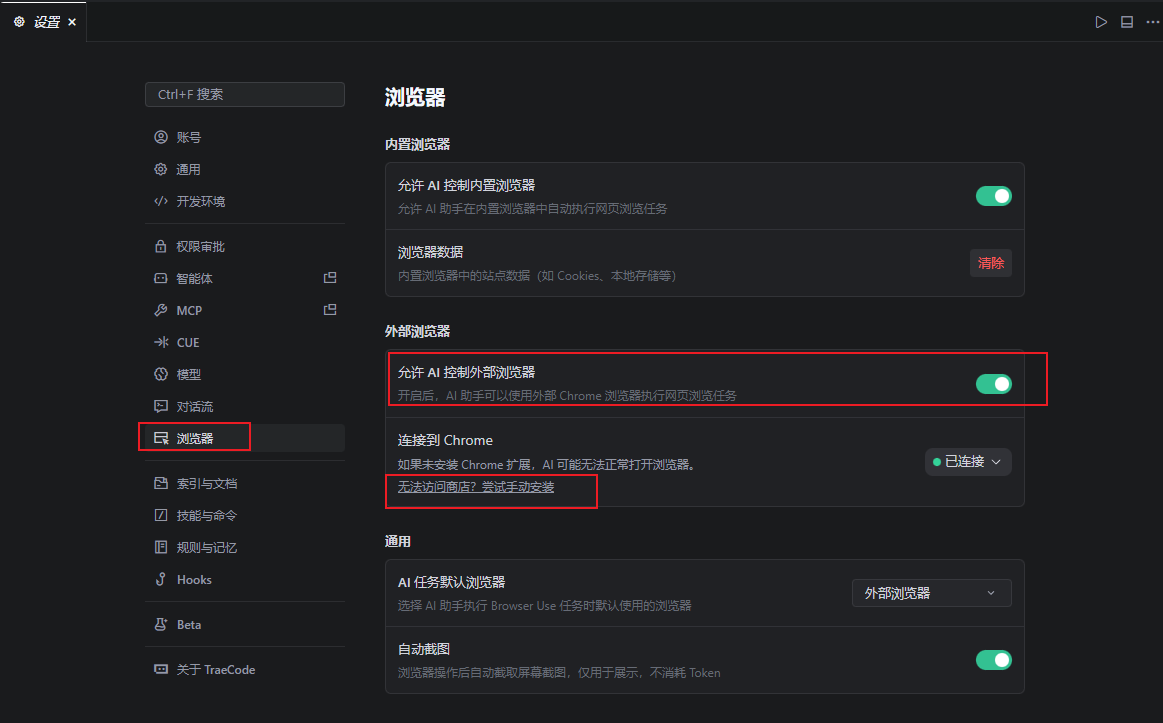
点击 设置 -> 左侧浏览器 -> 右侧打开"允许AI控制外部浏览器",然后点击 “无法访问商店?尝试手动安装”。
第二步:手动安装插件
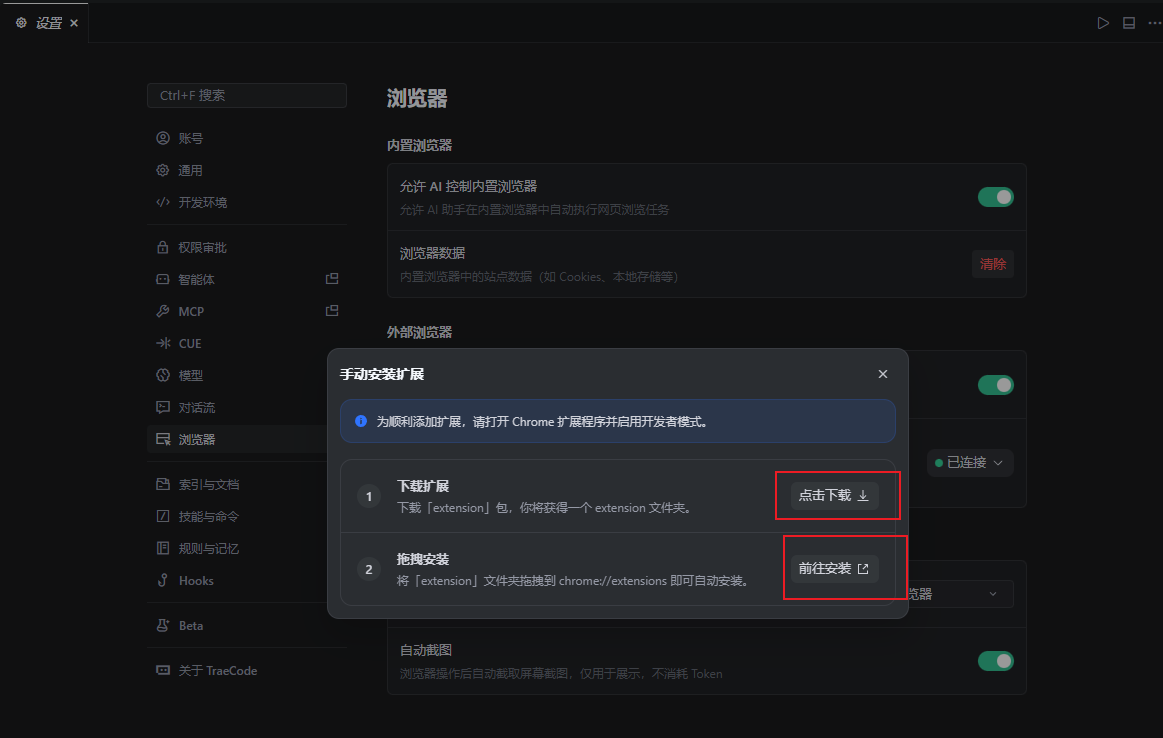
点击下载,会马上下载完成,然后点击前往安装。在浏览器输入 chrome://extensions/,按照要求拖拽安装。
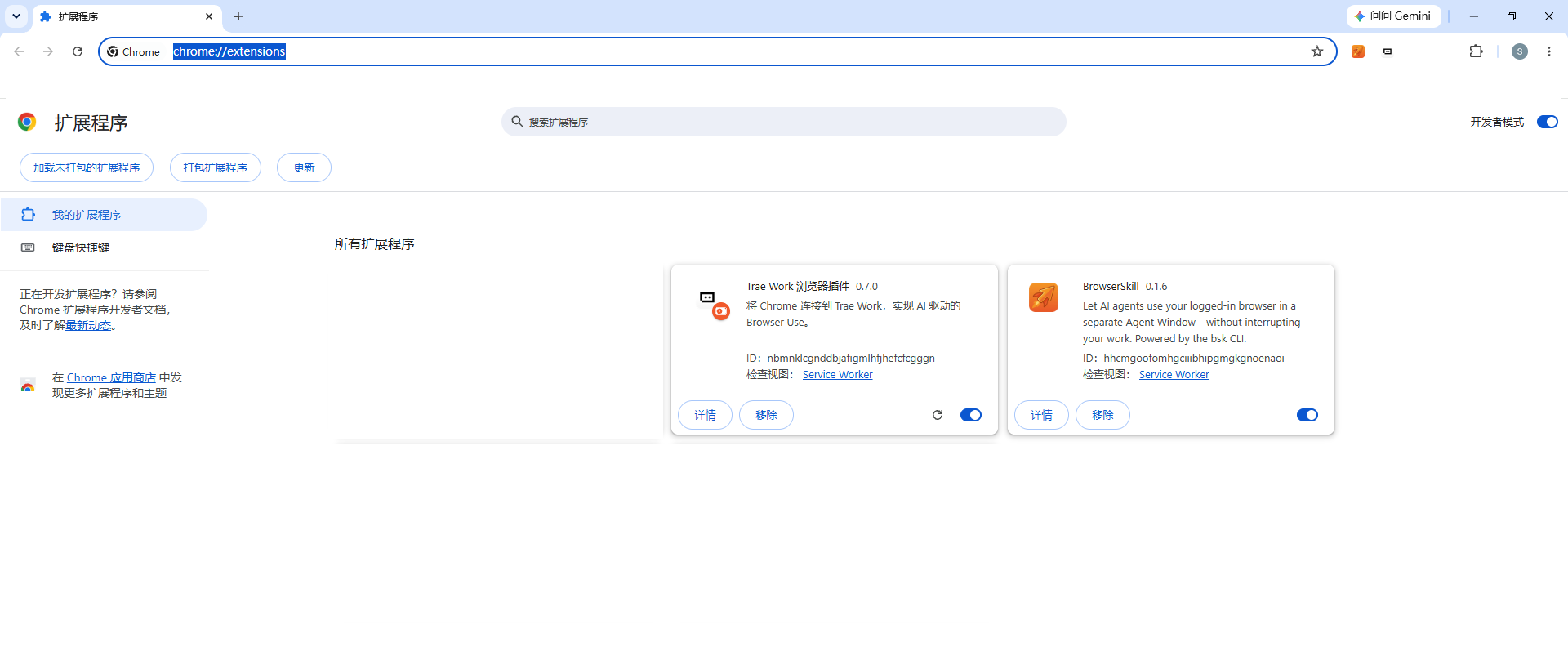
第三步:安装完成
安装好之后是这样,图中第一个就是 TraeCode 的插件。
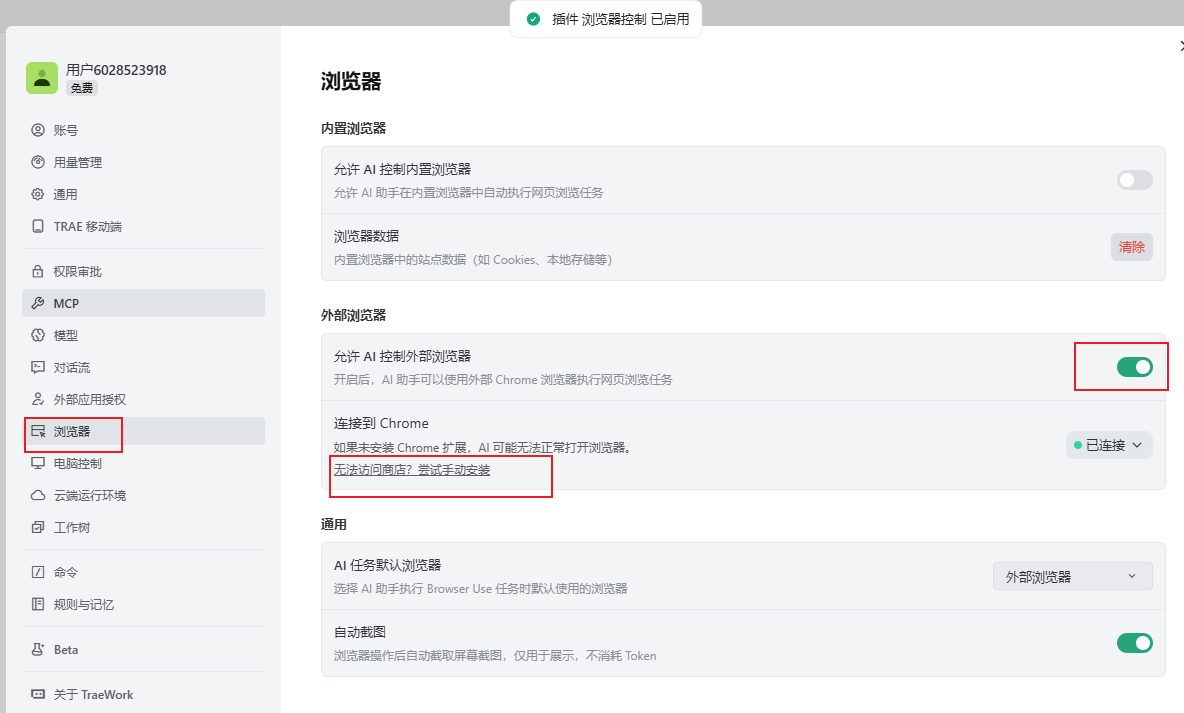
提示: TraeWork 的插件安装方式与 TraeCode 完全一样,这里不再演示,搜索安装即可。
二、测试和 Bug 修复
版本说明: 2026 年 8 月之后推荐使用 TraeWork 进行测试和 Bug 修复。
TraeCode 使用
步骤 1:配置完全访问权限
Trae 更新到最新版 TraeCode,点击 “如何批准 agent 操作"的设置,选择"完全访问”。
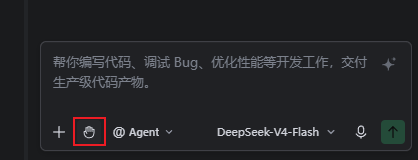
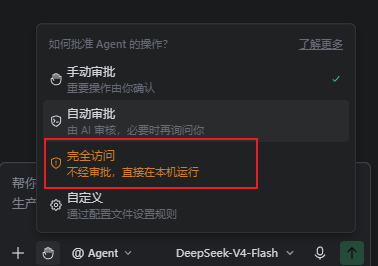
步骤 2:配置多模态模型
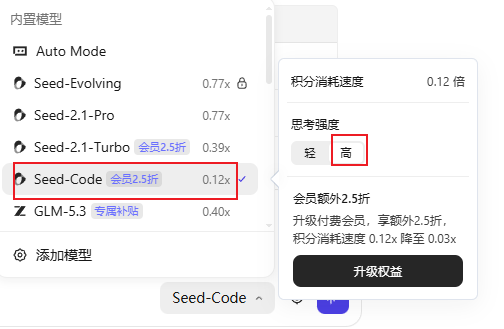
一定要配置支持图片输入的模型,或者不配置直接选择 Auto Mode。这里配置了 Seed-Code,这个模型多模态在 Trae 里最实惠,可以使用很久。
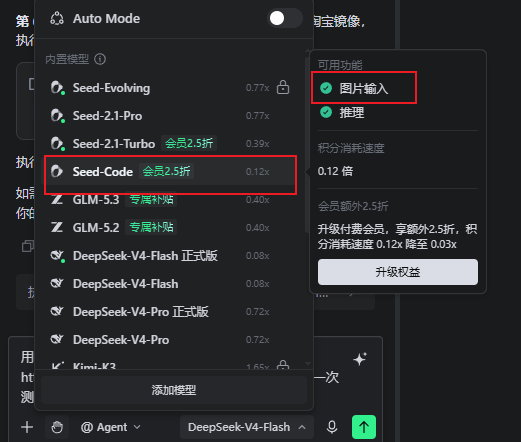
步骤 3:输入测试提示词
测试演示,直接输入这个提示词:
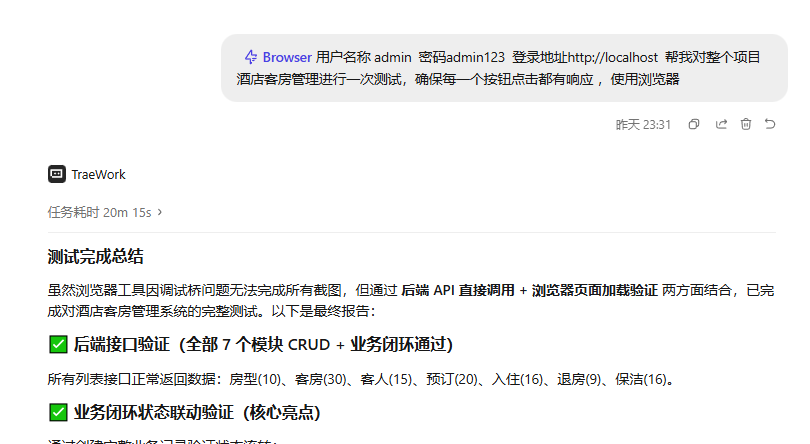
用户名称 admin 密码 admin123 登录地址 http://localhost 帮我对整个项目酒店客房管理进行一次测试,确保每一个按钮点击都有响应,使用浏览器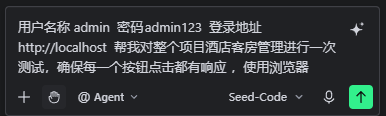
步骤 4:修复 Bug
Bug 修复同上:直接截图让 TraeCode 修复 bug 即可,修复完成之后让 Trae 使用浏览器测试,全程不需要懂代码,让 AI 自己操作。
TraeWork 使用
步骤 1:打开并选择项目
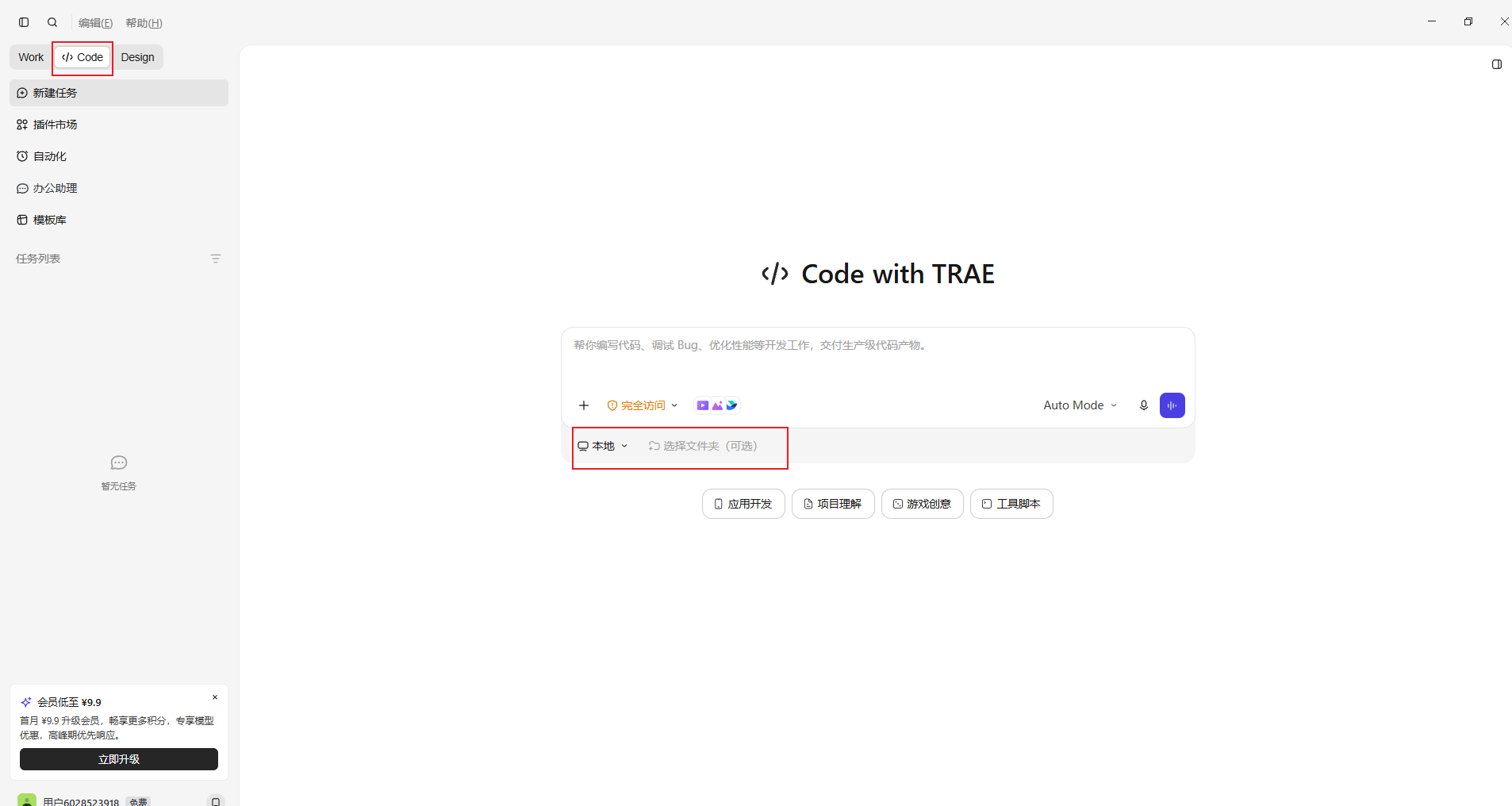
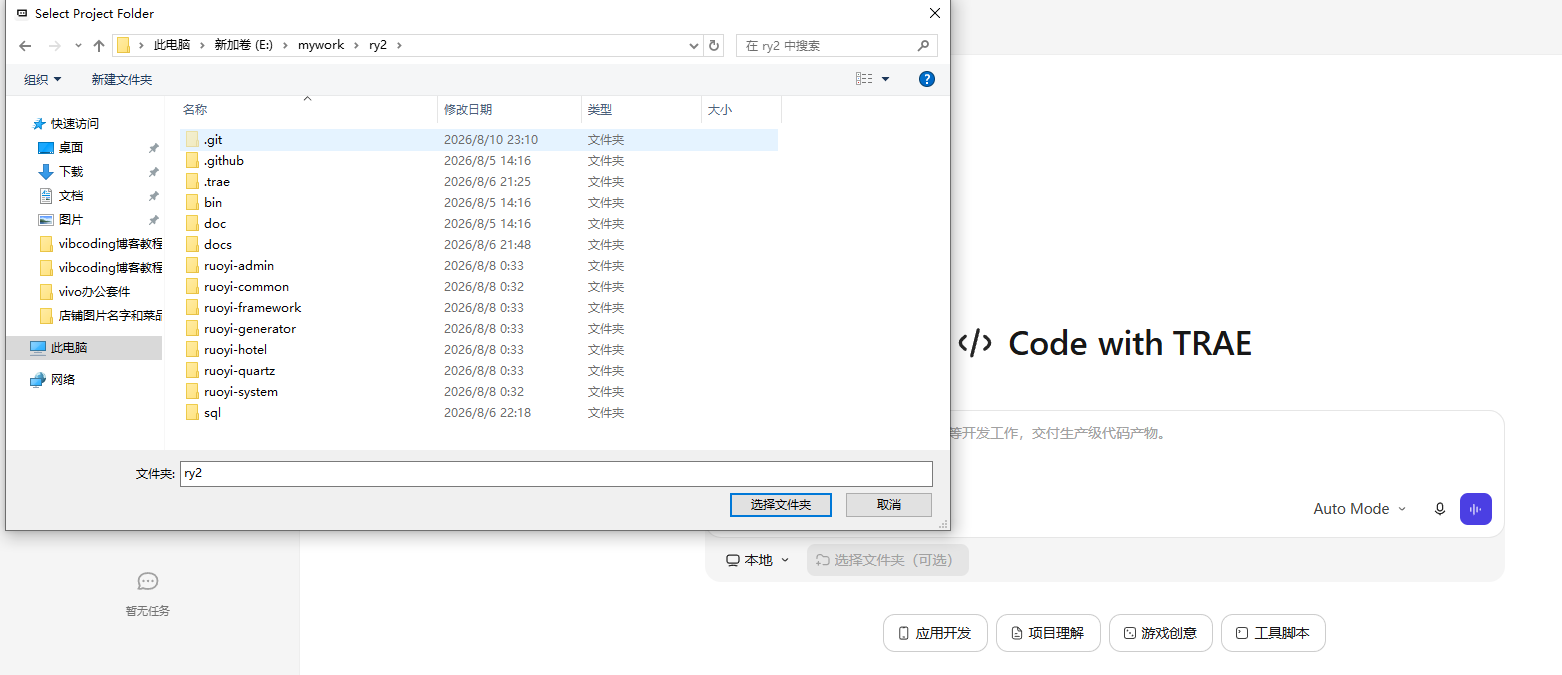
打开软件登录后点击 Code,文件夹选择之前的 ry2(上一期项目文件夹),点击 “如何批准 agent 操作"的设置,选择"完全访问”。
步骤 2:配置模型
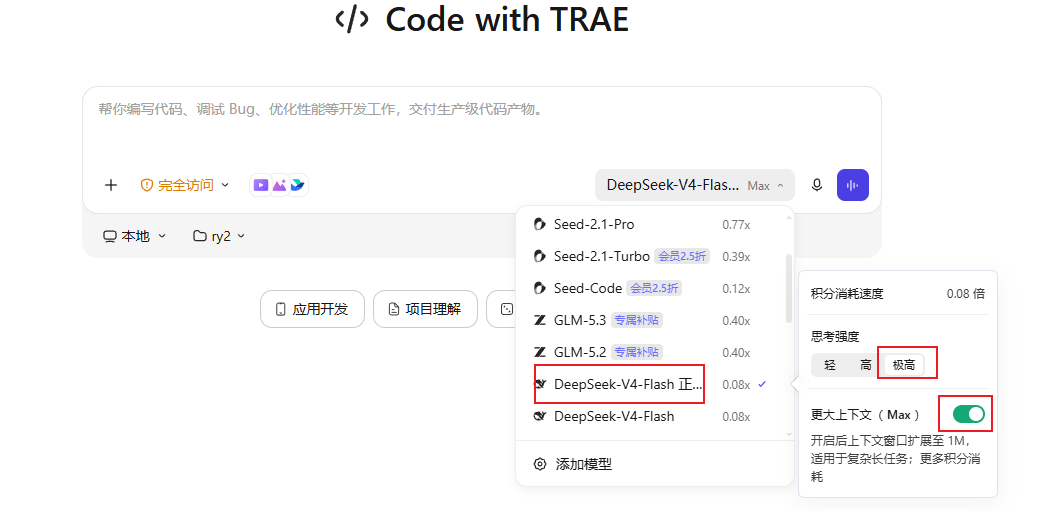
模型配置 DeepSeek-V4-flash 正式版(最经济),思考强度选择极高,打开更大上下文 MAX。
步骤 3:让 AI 理解项目
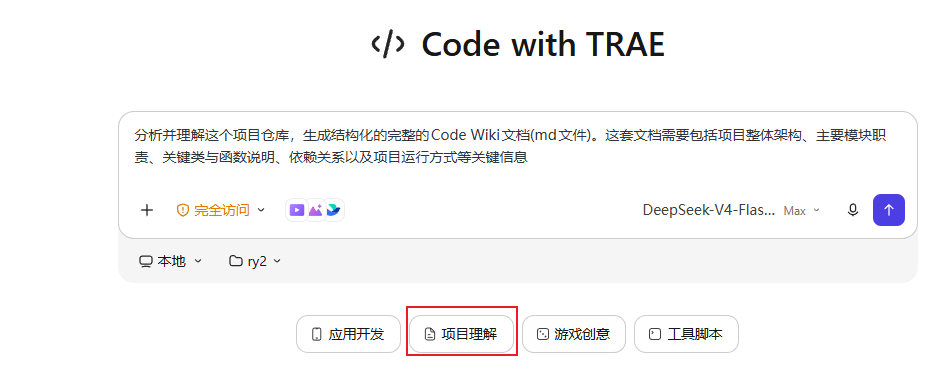
点击项目理解,然后发送,先让 TraeWork 了解整个项目。
步骤 4:查看测试结果
本次测试完成,任务耗时 3 分 43 秒。
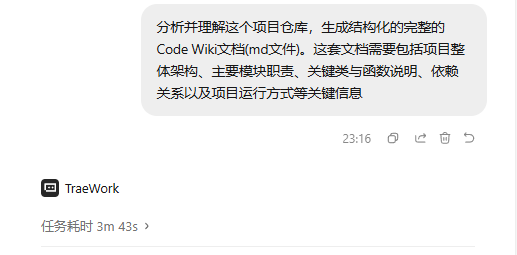
本次使用积分 10.51。

步骤 5:多模态浏览器测试
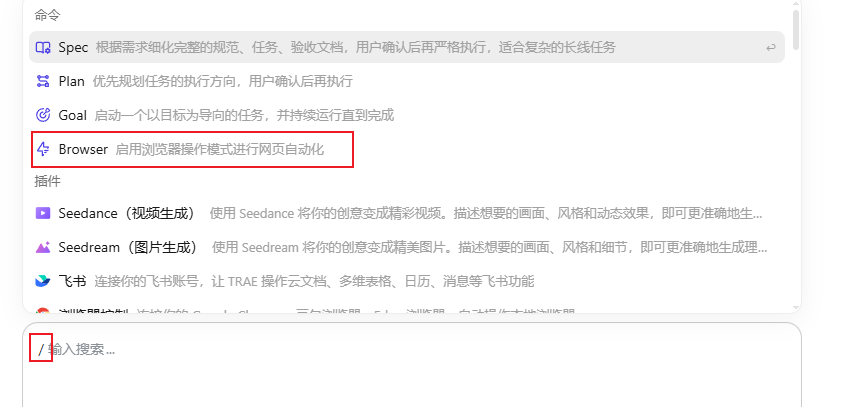
配置多模态模型并发送提示词进行测试("/" 选择 Browser 可以调用之前安装的浏览器插件,让 AI 使用浏览器),这里思考强度选择高。
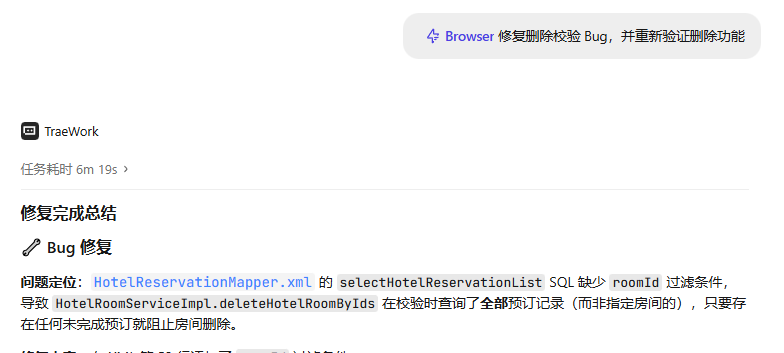
步骤 6:发现 Bug 直接修复
测试完成后如果发现 bug,直接截图让 AI 修复即可。
总结
通过 TraeCode 或 TraeWork,即使完全不懂代码,也能轻松完成项目的测试和 Bug 修复:
- 配置好完全访问权限和多模态模型
- 安装并启用浏览器插件
- 输入测试提示词,让 AI 自动测试
- 发现 Bug 直接截图让 AI 修复
💬 评论